Введение: Скорость как ключевой фактор в работе дизайнера
В мире дизайна скорость работы играет не менее важную роль, чем креативность и качество исполнения. Быстрота выполнения задач позволяет дизайнерам не только успевать в срок, но и оставаться конкурентоспособными на рынке. В условиях, когда клиентские ожидания постоянно растут, а сроки сжимаются, умение быстро и эффективно работать в графических редакторах становится ключевым навыком.
Многие дизайнеры сталкиваются с необходимостью выполнять множество рутинных операций, которые могут отнимать значительное количество времени. Однако, используя горячие клавиши и автоматизацию, можно значительно ускорить процесс. Например, работа со слоями и текстом, которые часто требуют многократных действий, может быть оптимизирована с помощью правильной настройки инструментов и команд. Это позволяет сосредоточиться на творческой части работы, не отвлекаясь на технические детали.
Скорость — это не только про время, но и про качество работы. Быстрое выполнение задач позволяет дизайнерам больше времени уделять деталям и улучшению конечного продукта. В результате, клиенты получают более качественные работы, а дизайнеры — больше удовлетворения от своей деятельности. В следующих разделах мы рассмотрим, как использование горячих клавиш и автоматизация могут стать вашими союзниками в достижении этой цели.
Оптимизация стандартных операций для ускорения работы
В мире графического дизайна скорость выполнения задач может существенно повлиять на качество конечного продукта. Оптимизация стандартных операций — это ключ к повышению эффективности работы в графических редакторах. Начнем с работы со слоями. Управление слоями — одна из основных задач, и знание горячих клавиш для их быстрого переключения и изменения может сэкономить массу времени. Например, использование комбинаций для быстрого дублирования или объединения слоев позволяет избежать лишних движений мышкой.
Не менее важна работа с текстом. Часто дизайнеры тратят много времени на настройку шрифтов и размеров текста вручную. Использование горячих клавиш для изменения размера шрифта или переключения между различными стилями текста может значительно ускорить процесс. Также стоит обратить внимание на операции выделения. Быстрое выделение нужных элементов с помощью клавиш позволяет сосредоточиться на креативной части работы, а не на технических аспектах.
Масштабирование изображения — еще одна операция, которая часто используется в процессе работы. Знание сочетаний клавиш для быстрого увеличения или уменьшения масштаба позволяет поддерживать нужный уровень детализации без лишних задержек. Важно помнить, что горячие клавиши для некоторых инструментов можно найти в меню программы, но лучше всего их запомнить, чтобы не отвлекаться от процесса.
Создание собственных комбинаций клавиш — это еще один шаг к оптимизации рабочего процесса. Это позволяет настроить программу под свои нужды и избежать конфликтов с уже существующими сочетаниями. Если программа предупреждает о конфликте, можно выбрать другую комбинацию или изменить текущую настройку. Таким образом, вы сможете настроить рабочее пространство так, чтобы оно максимально соответствовало вашим потребностям и предпочтениям.
Скорость — это не только про время, но и про качество работы.
Часто используемые инструменты и их горячие клавиши
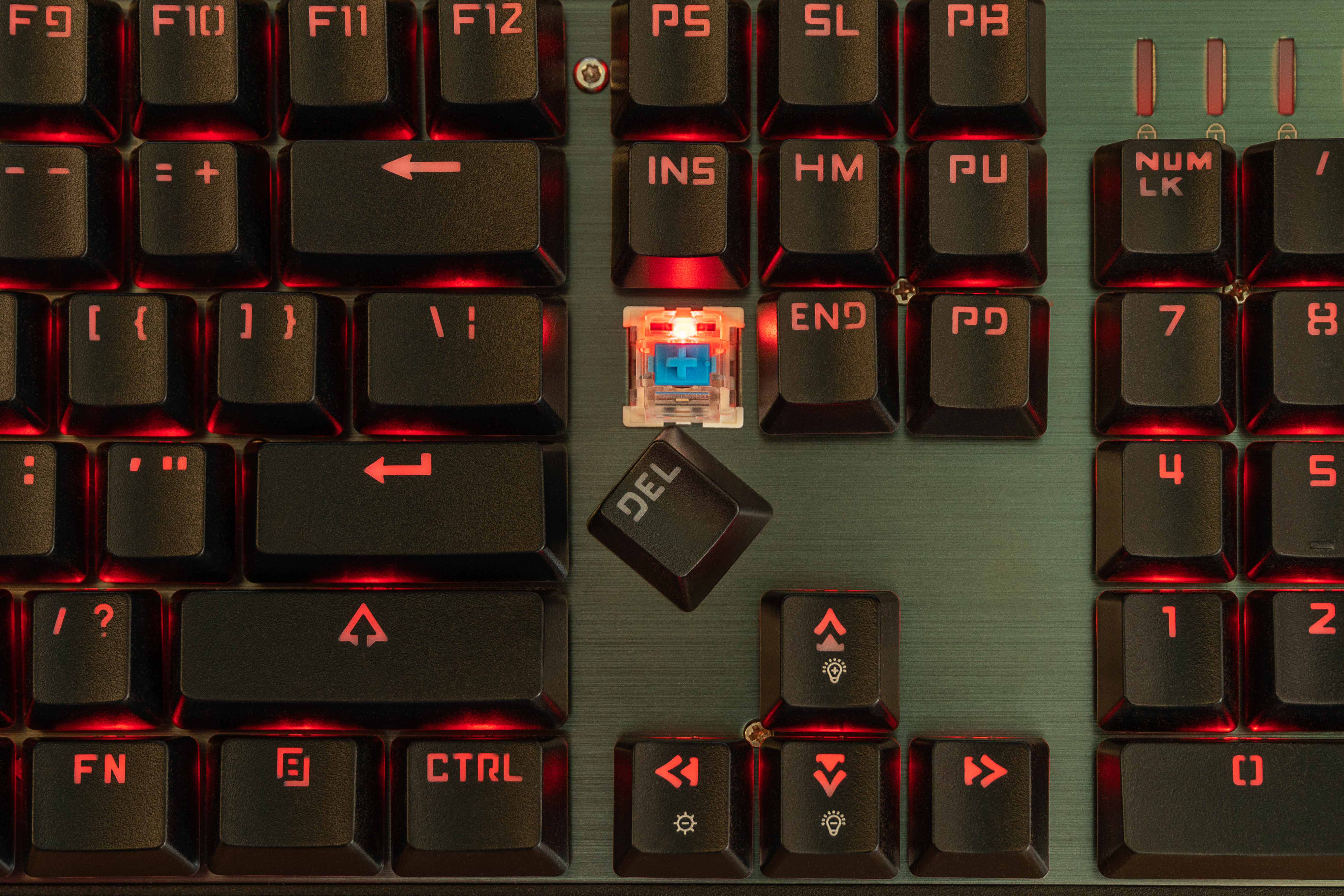
В мире графического дизайна скорость работы может значительно повлиять на качество и продуктивность. Использование горячих клавиш — один из самых эффективных способов ускорить выполнение рутинных задач. Ниже приведены некоторые из часто используемых инструментов и их горячие клавиши, которые помогут вам сэкономить время и сосредоточиться на творчестве.
- Выделение: Используйте клавишу M для быстрого доступа к инструменту «Прямоугольная область». Помните, что если инструменты объединены в группу, нажатие горячей клавиши вызовет последний использованный инструмент из этой группы.
- Масштабирование: Комбинация Ctrl/⌘ + 0 изменяет масштаб изображения под размер экрана, а Ctrl/⌘ + «+» увеличивает масштаб изображения.
- Работа со слоями: Для быстрого переключения между слоями используйте Alt/Option + [ или ], чтобы перемещаться вверх или вниз по списку слоев.
- Коррекция изображений: Некоторые горячие клавиши для инструментов коррекции можно найти в меню программы, но многие из них придется запомнить для более эффективной работы.
- Текст: Быстрое переключение на инструмент «Текст» осуществляется с помощью клавиши T. Это позволяет мгновенно начать редактирование текста на изображении.
Эти комбинации помогут вам быстрее выполнять стандартные операции и сосредоточиться на более сложных задачах. Не забывайте, что создание собственных комбинаций клавиш также может значительно ускорить вашу работу, но важно избегать конфликтов с уже существующими сочетаниями.
Эффективная работа со слоями: советы и трюки

Работа со слоями — это один из ключевых аспектов в графических редакторах, который может значительно повлиять на эффективность дизайнера. Управление слоями позволяет не только организовать проект, но и ускорить процесс редактирования. Один из первых шагов к оптимизации — это грамотное использование группировки слоев. Объединяя слои в группы, вы упрощаете навигацию по проекту и можете применять изменения сразу ко всей группе, что экономит время.
Еще один важный аспект — это использование масок. Маски позволяют скрывать или показывать части слоя без его удаления, что дает возможность экспериментировать с дизайном без риска потерять данные. Это особенно полезно при работе с изображениями, когда требуется точная корректировка деталей.
Не забывайте о возможности блокировки слоев. Это поможет избежать случайных изменений, особенно в сложных проектах с большим количеством элементов. Блокировка может быть полной или частичной, например, только для перемещения или редактирования.
Для ускорения работы со слоями также рекомендуется использовать горячие клавиши. Например, быстрая комбинация для создания нового слоя или дублирования существующего может значительно сократить время на выполнение рутинных операций. Важно помнить, что некоторые комбинации можно настроить под свои нужды, что позволит еще больше адаптировать рабочий процесс под личные предпочтения.
Эти простые, но эффективные трюки помогут вам не только ускорить работу, но и повысить качество ваших проектов, позволяя сосредоточиться на творческой части процесса.
Масштабирование изображений: быстрые методы
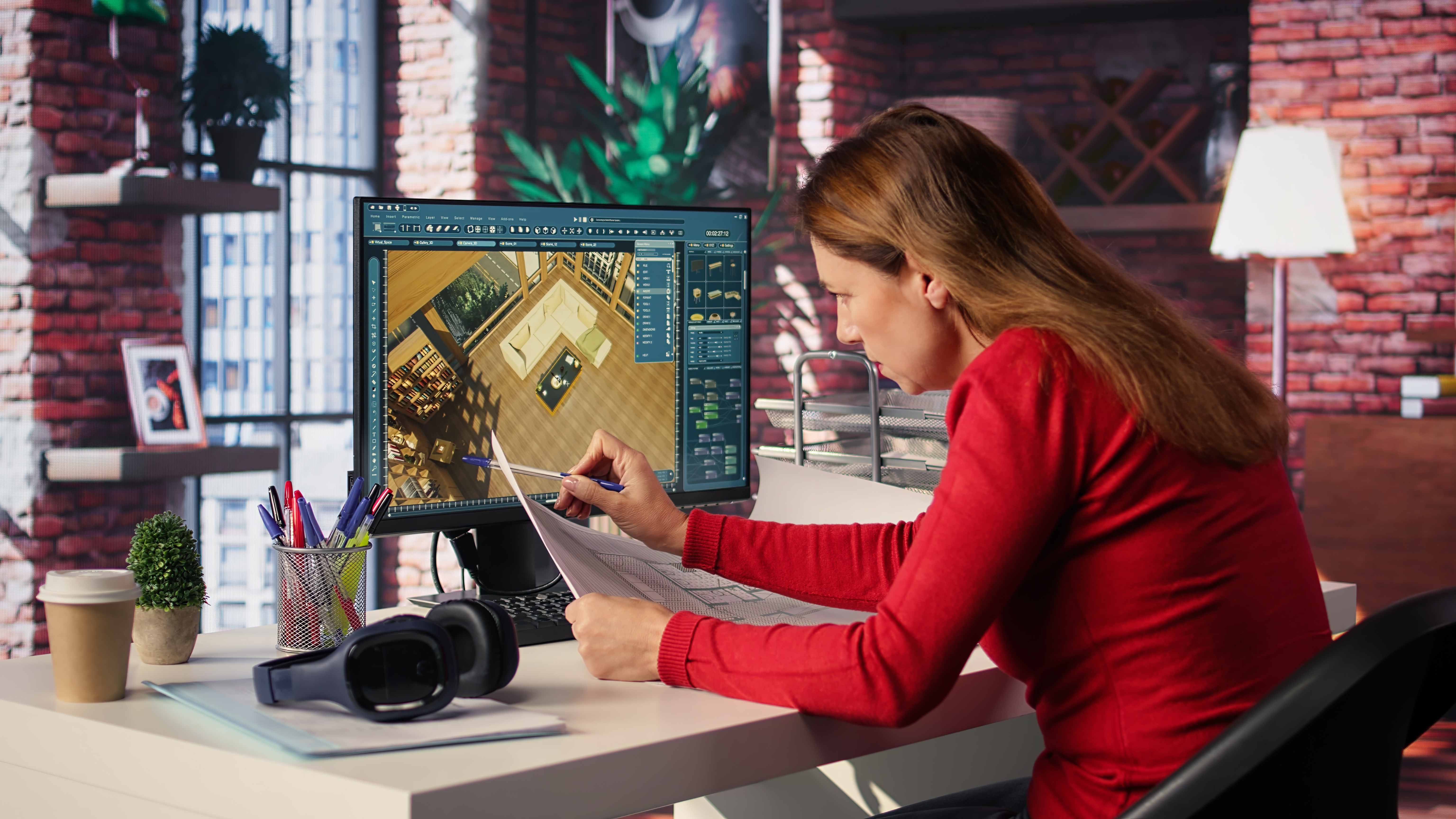
Масштабирование изображений — одна из ключевых операций в работе дизайнера. Быстрое изменение масштаба позволяет не только экономить время, но и улучшать качество работы, благодаря более точной настройке деталей. Рассмотрим несколько методов, которые помогут ускорить этот процесс.
- Горячие клавиши: Используйте комбинации клавиш Ctrl/⌘ + «+» для увеличения и Ctrl/⌘ + «-» для уменьшения масштаба. Это позволяет быстро переключаться между разными уровнями увеличения без необходимости отвлекаться на меню.
- Подгонка под экран: Комбинация Ctrl/⌘ + 0 автоматически изменяет масштаб изображения так, чтобы оно полностью помещалось на экране. Это удобно для быстрого обзора всей работы.
- Инструменты масштабирования: Если вы предпочитаете визуальный подход, используйте инструмент "Лупа" для увеличения или уменьшения масштаба. Просто выберите его и кликайте по изображению для изменения размера.
- Настройка колесика мыши: В некоторых графических редакторах можно настроить колесико мыши для изменения масштаба. Это позволяет быстро увеличивать или уменьшать изображение, просто прокручивая колесико.
- Создание собственных комбинаций: Если стандартные комбинации не подходят, создайте свои. Это поможет избежать конфликтов и ускорить процесс работы.
Эти методы помогут вам быстрее и эффективнее работать с масштабированием изображений, что в свою очередь повысит общую продуктивность и качество ваших проектов.
Операции выделения: как сделать их быстрее
В мире графического дизайна скорость работы часто становится решающим фактором. Операции выделения — это один из тех процессов, которые могут значительно замедлить работу, если не оптимизированы. Чтобы ускорить этот процесс, важно освоить несколько ключевых приемов и инструментов.
Во-первых, использование горячих клавиш для выделения может значительно сократить время. Например, клавиша "M" активирует инструмент "Прямоугольная область", и если вы часто используете другие инструменты из этой группы, стоит помнить, что нажатие будет вызывать последний использованный инструмент. Это позволяет быстро переключаться между инструментами без необходимости искать их в меню.
Кроме того, стоит обратить внимание на возможность создания собственных комбинаций клавиш. Это особенно полезно, если стандартные сочетания не соответствуют вашим потребностям или если вы хотите ускорить доступ к часто используемым функциям. Однако будьте осторожны: избегайте конфликтов с уже существующими комбинациями. Если программа предупреждает о конфликте, лучше выбрать другое сочетание или согласиться на автоматическое удаление предыдущего.
Наконец, не забывайте про автоматизацию. Использование экшенов для часто повторяющихся операций выделения может значительно ускорить работу. Создайте последовательность действий, которую можно будет запускать одним нажатием, и вы заметите, как процесс выделения станет более плавным и быстрым.
Скорость — это не только про время, но и про качество работы.
Эти простые шаги помогут вам сделать операции выделения более эффективными, что в конечном итоге повысит общую продуктивность и качество вашей работы. Подпишитесь на наш телеграм-канал, чтобы получать больше советов по дизайну.
Работа с текстом: ускорение процесса
Работа с текстом в графических редакторах может стать настоящим испытанием, если не использовать доступные инструменты для ускорения процесса. Одним из ключевых аспектов является использование горячих клавиш. Например, для быстрого перехода между текстовыми слоями можно использовать сочетания клавиш, которые позволяют мгновенно выделять нужные элементы. Это не только экономит время, но и снижает вероятность ошибок при ручном выборе слоев.
Кроме того, стоит обратить внимание на функции автоматического выравнивания и распределения текста. Эти инструменты помогают поддерживать аккуратность и профессиональный вид ваших проектов без лишних усилий. Настройка стилей текста также может значительно ускорить процесс. Создайте несколько шаблонов стилей для часто используемых форматов текста, чтобы применять их одним кликом.
Не забывайте про возможность создания собственных комбинаций клавиш для часто выполняемых операций. Это позволит вам адаптировать рабочее пространство под свои нужды и сократить время на выполнение рутинных задач. Однако будьте внимательны: избегайте конфликтов с уже существующими сочетаниями клавиш, чтобы не нарушить работу других функций.
Скорость — это не только про время, но и про качество работы.
Внедрение этих простых, но эффективных приемов в вашу практику позволит значительно ускорить процесс работы с текстом и повысить общую продуктивность. Подпишитесь на наш телеграм-канал, чтобы получать больше советов по дизайну.
Коррекция изображений: использование горячих клавиш
В мире графического дизайна скорость работы имеет огромное значение. Использование горячих клавиш может значительно ускорить процесс коррекции изображений, позволяя сосредоточиться на творческом аспекте работы. Вот несколько ключевых комбинаций, которые помогут вам быстрее справляться с задачами.
- Ctrl/⌘ + L: Открывает окно уровней, позволяя быстро корректировать яркость и контрастность изображения.
- Ctrl/⌘ + M: Вызывает кривые, что дает возможность более тонкой настройки яркости и контрастности.
- Ctrl/⌘ + U: Открывает окно настройки оттенка и насыщенности, что полезно для изменения цветовой гаммы изображения.
- Ctrl/⌘ + B: Быстрый доступ к цветовой балансировке, что позволяет корректировать цветовую температуру изображения.
- Ctrl/⌘ + Shift + E: Объединяет все видимые слои в один, что удобно для финальной корректировки.
Эти комбинации помогут вам не только ускорить процесс, но и улучшить качество работы, позволяя быстрее реагировать на изменения и корректировки. Не забывайте, что создание собственных комбинаций клавиш также может значительно повысить вашу продуктивность, главное — избегать конфликтов с уже существующими сочетаниями.
Создание собственных комбинаций клавиш: шаг за шагом
Создание собственных комбинаций клавиш — это мощный инструмент для ускорения работы в графических редакторах. Вместо того чтобы полагаться исключительно на стандартные настройки, вы можете адаптировать программу под свои нужды, что значительно повысит вашу продуктивность. Начните с анализа своих рабочих процессов: какие действия вы выполняете чаще всего? Возможно, это работа со слоями, изменение масштаба изображения или операции выделения. Определив ключевые операции, вы сможете создать комбинации клавиш, которые будут максимально удобны именно для вас.
Первый шаг — изучение текущих горячих клавиш. Это поможет избежать конфликтов при создании новых комбинаций. Если выбранная вами комбинация уже используется, программа предупредит об этом, и вы сможете выбрать другую. Важно помнить, что некоторые инструменты объединены в группы, и нажатие горячей клавиши будет вызывать тот инструмент, который использовался последним. Например, клавиша M активирует инструмент «Область» в группе, но конкретный инструмент будет зависеть от вашего последнего выбора.
После того как вы определили нужные операции и проверили текущие комбинации, переходите к созданию собственных. В большинстве графических редакторов это делается через меню настроек, где вы можете назначить новые сочетания клавиш для выбранных функций. Не забывайте тестировать новые комбинации в процессе работы, чтобы убедиться в их удобстве и эффективности.
Создание собственных комбинаций клавиш — это не только про скорость, но и про качество работы. Чем быстрее и удобнее вы сможете выполнять рутинные операции, тем больше времени останется на творческую часть проекта. Не бойтесь экспериментировать и адаптировать рабочие процессы под себя — это один из ключей к успеху в дизайне.
Автоматизация через экшены: как это работает
Автоматизация через экшены — это мощный инструмент, который позволяет дизайнерам значительно ускорить выполнение рутинных задач. Экшены представляют собой записанные последовательности действий, которые можно воспроизводить одним нажатием кнопки. Это особенно полезно, когда необходимо повторять одни и те же операции на множестве изображений или проектов. Начать работу с экшенами просто: в большинстве графических редакторов есть встроенная панель для их создания и управления. Вы можете записать свои действия, например, коррекцию цвета, изменение размера изображения или добавление водяного знака, и сохранить их как экшен. В дальнейшем этот экшен можно применить к другим проектам, сэкономив время на повторение тех же шагов вручную. Однако, чтобы автоматизация была действительно эффективной, важно правильно организовать экшены. Например, стоит разбивать сложные процессы на несколько простых экшенов, которые можно комбинировать в зависимости от задачи. Это позволит гибко адаптировать автоматизацию под разные проекты. Также полезно помнить о возможности использования экшенов в сочетании с пакетной обработкой. Это позволяет применять экшены сразу к нескольким файлам, что значительно ускоряет работу с большими объемами данных. Автоматизация через экшены не только экономит время, но и снижает вероятность ошибок, связанных с человеческим фактором. В результате вы получаете более стабильные и качественные результаты.Скорость — это не только про время, но и про качество работы.Для тех, кто хочет углубиться в тему автоматизации, рекомендуется экспериментировать с созданием собственных экшенов и изучать возможности их настройки. Это позволит вам создать уникальный рабочий процесс, максимально соответствующий вашим потребностям.
Сравнение стандартных и пользовательских комбинаций клавиш
Горячие клавиши — это мощный инструмент, который позволяет дизайнерам и иллюстраторам значительно ускорить свою работу. Однако, стандартные комбинации не всегда удовлетворяют все потребности, и создание собственных сочетаний может стать отличным решением. Давайте сравним стандартные и пользовательские комбинации клавиш, чтобы понять, как можно оптимизировать рабочий процесс.
| Функция | Стандартная комбинация | Пользовательская комбинация |
|---|---|---|
| Масштабирование изображения | Ctrl/⌘ + 0, Ctrl/⌘ + «+» | Ctrl/⌘ + Shift + M |
| Работа с текстом | Ctrl/⌘ + T | Alt/Option + T |
| Выделение области | M (Rectangular Marquee) | Ctrl/⌘ + Alt/Option + M |
| Коррекция изображений | Нет данных в источнике | Ctrl/⌘ + Shift + C |
| Создание нового слоя | Ctrl/⌘ + Shift + N | Ctrl/⌘ + Alt/Option + N |
Создание пользовательских комбинаций клавиш позволяет не только ускорить выполнение рутинных задач, но и настроить рабочее пространство под свои нужды. Однако, важно избегать конфликтов с уже существующими сочетаниями. Программа предупредит, если выбранная комбинация уже используется, и предложит альтернативы. Это позволяет избежать ошибок и сохранить эффективность работы.
Как избежать конфликтов при создании собственных комбинаций клавиш
Создание собственных комбинаций клавиш — это отличный способ ускорить работу в графических редакторах, но важно учитывать возможные конфликты с уже существующими сочетаниями. Чтобы избежать проблем, начните с изучения стандартных горячих клавиш, которые уже используются в вашей программе. Это поможет вам не только избежать дублирования, но и лучше понять, какие функции вы используете чаще всего и где можно оптимизировать процесс.
При создании новых комбинаций старайтесь выбирать такие сочетания, которые логически связаны с выполняемой функцией. Например, если вы часто работаете с инструментами выделения, используйте клавиши, которые ассоциируются с этой задачей. Это облегчит запоминание и использование новых комбинаций.
Если вы столкнулись с предупреждением о конфликте, не игнорируйте его. Программа может предложить альтернативные варианты или удалить существующее сочетание, но лучше всего вручную проверить, не потеряете ли вы важную функцию. В некоторых случаях стоит пересмотреть свои предпочтения и выбрать другую комбинацию, чтобы сохранить функциональность всех необходимых инструментов.
Наконец, не забывайте периодически пересматривать свои настройки. По мере изменения ваших рабочих процессов и появления новых инструментов, ваши предпочтения в комбинациях клавиш могут измениться. Регулярная проверка поможет поддерживать ваш рабочий процесс на оптимальном уровне.
Чек-лист по настройке рабочего процесса
Настройка рабочего процесса в графических редакторах может значительно повысить вашу продуктивность. Ниже представлен чек-лист, который поможет вам оптимизировать работу и сократить время на выполнение рутинных задач.
- Определите часто используемые инструменты и назначьте им горячие клавиши для быстрого доступа.
- Создайте собственные комбинации клавиш для операций, которые вы выполняете чаще всего. Убедитесь, что они не конфликтуют с уже существующими.
- Настройте рабочее пространство, чтобы все необходимые панели и инструменты были под рукой.
- Используйте экшены для автоматизации повторяющихся задач, таких как коррекция изображений или изменение размера.
- Регулярно сохраняйте и обновляйте свои настройки и комбинации клавиш, чтобы избежать потери данных при сбоях.
- Периодически пересматривайте и оптимизируйте свои настройки по мере изменения ваших рабочих процессов и потребностей.
Следуя этому чек-листу, вы сможете не только ускорить свою работу, но и сделать её более комфортной и эффективной. Подписывайтесь на наш телеграм-канал, чтобы получать больше советов по дизайну.
Заключение: Повышение эффективности работы
Завершая разговор о повышении эффективности работы в графических редакторах, важно подчеркнуть, что скорость и качество — это два неразрывно связанных аспекта. Умение быстро выполнять задачи позволяет дизайнерам сосредоточиться на креативной части работы, а не на рутинных операциях. Это достигается не только за счет использования стандартных горячих клавиш, но и благодаря созданию собственных комбинаций, которые соответствуют вашим уникальным рабочим процессам.
Автоматизация через экшены — еще один мощный инструмент, который может значительно ускорить выполнение повторяющихся задач. Это позволяет сосредоточиться на более сложных и творческих аспектах проекта. При этом важно помнить о возможных конфликтах при создании собственных комбинаций клавиш и стараться их избегать, чтобы не тратить время на исправление ошибок.
Не забывайте, что постоянное обучение и адаптация к новым инструментам и методам работы — это ключ к успеху в любой творческой профессии. Подписывайтесь на наш телеграм-канал, чтобы быть в курсе последних новостей и получать больше полезных советов по дизайну.
Цитата о важности скорости
В мире графического дизайна скорость работы может быть столь же важна, как и качество создаваемых изображений. Быстрое выполнение задач позволяет дизайнерам сосредоточиться на творческом процессе, а не на рутинных операциях. Это особенно актуально в условиях жестких дедлайнов и высокой конкуренции. Ускорение работы в графических редакторах достигается не только за счет использования горячих клавиш, но и благодаря автоматизации процессов и созданию собственных комбинаций клавиш.
Скорость — это не только про время, но и про качество работы.
Эта мысль подчеркивает, что эффективность в работе с графическими редакторами позволяет дизайнерам не только быстрее выполнять задачи, но и улучшать качество конечного продукта. Быстрая работа с инструментами и слоями, умение быстро масштабировать изображение и корректировать его параметры — все это способствует более точному и качественному выполнению проектов. Важно не только знать стандартные операции, но и уметь адаптировать их под свои нужды, создавая уникальные и удобные комбинации клавиш.