Введение: Почему выбор графического редактора важен?
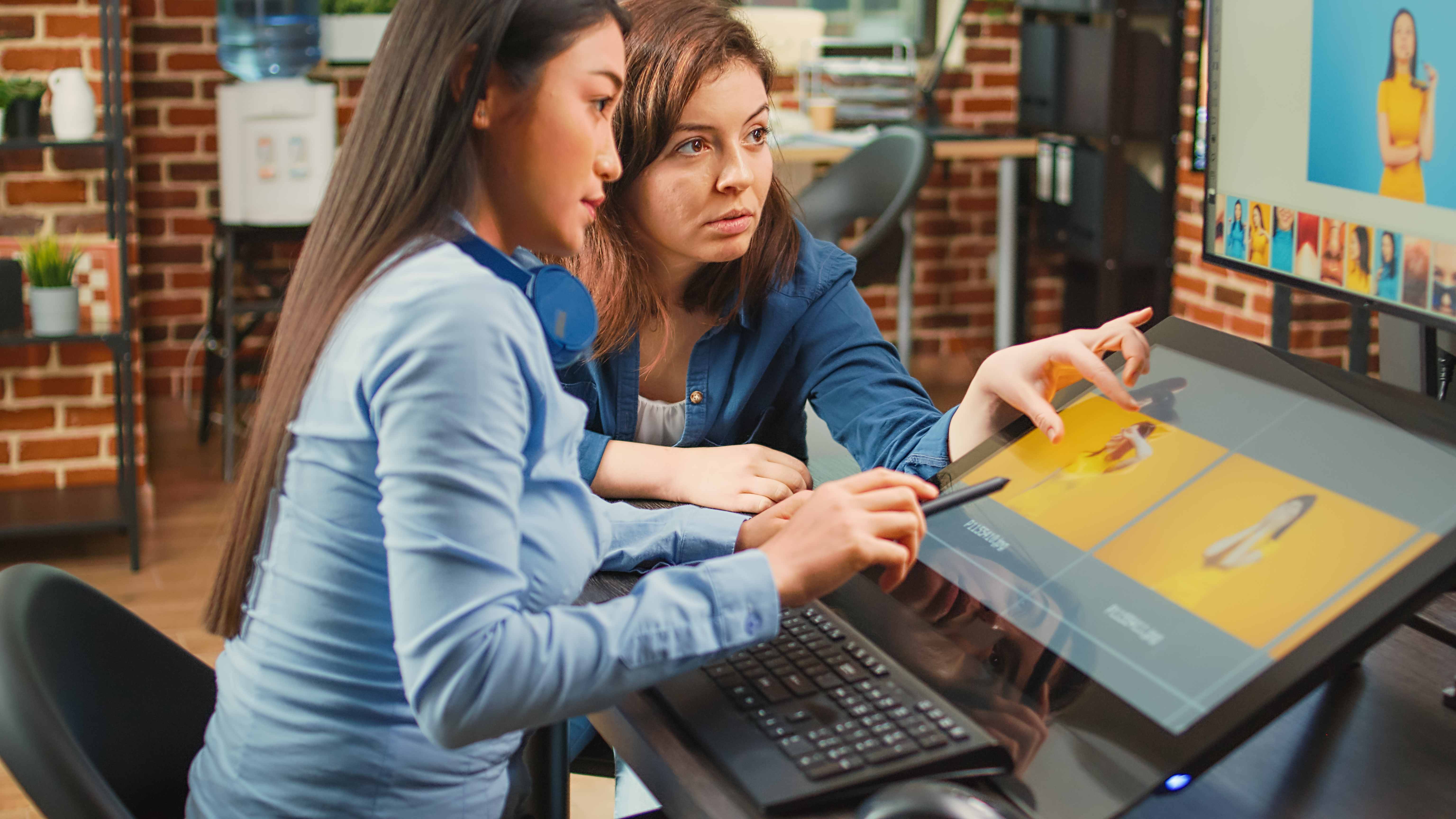
Выбор графического редактора — это не просто вопрос предпочтений, а важный шаг в достижении качественного результата в работе с изображениями. Независимо от того, являетесь ли вы профессиональным фотографом, графическим дизайнером или просто любителем, правильный инструмент может значительно упростить процесс и повысить эффективность. Разные редакторы предлагают уникальные функции, которые могут быть полезны для различных задач: от профессиональной ретуши до создания визуального контента для социальных сетей.
Каждый редактор имеет свои сильные и слабые стороны, и выбор подходящего зависит от ваших конкретных нужд и уровня подготовки. Например, для профессиональной ретуши и рисования может подойти GIMP, в то время как для более простых задач и начинающих пользователей лучше выбрать Paint.NET. Онлайн-редактор Photopea может стать отличным решением для тех, кто нуждается в продвинутых функциях без необходимости установки программного обеспечения.
Важно также учитывать такие параметры, как поддерживаемые форматы, доступные инструменты и стоимость. Бесплатные версии могут предложить базовый функционал, однако для более сложных задач может потребоваться платная подписка. Таким образом, осознанный выбор редактора позволит вам не только сэкономить время и ресурсы, но и добиться желаемого качества в работе с изображениями.
GIMP: Профессиональная ретушь и рисование
Когда речь заходит о профессиональной ретуши и рисовании, GIMP часто становится выбором номер один для многих фотографов и дизайнеров. Этот графический редактор предлагает обширный набор инструментов, который позволяет выполнять сложные задачи, такие как коррекция по уровням и кривым, тонкая настройка тона и насыщенности, а также исправление геометрических искажений. GIMP поддерживает цветовые модули RGB и HSV, что делает его подходящим для различных типов работ.
Одной из ключевых особенностей GIMP является возможность расширения функционала с помощью сторонних плагинов и модулей. Например, G’MIC предлагает более 500 стилистических пресетов, а Resynthesizer помогает автоматически удалять фон и ненужные объекты. Это делает GIMP гибким инструментом, который можно адаптировать под конкретные нужды пользователя.
Однако, стоит отметить, что освоение GIMP может потребовать дополнительного времени из-за его уникального интерфейса и алгоритмов, которые отличаются от других редакторов. Для тех, кто готов вкладывать время в изучение, существует множество учебников и активное сообщество пользователей, где можно найти помощь и советы.
Для начинающих пользователей может быть полезно составить чек-лист для оценки функциональности GIMP перед началом работы. Включите в него такие пункты, как наличие необходимых инструментов для ретуши, поддержка нужных форматов и возможность интеграции с другими программами.
Paint.NET: Простота и функциональность для начинающих
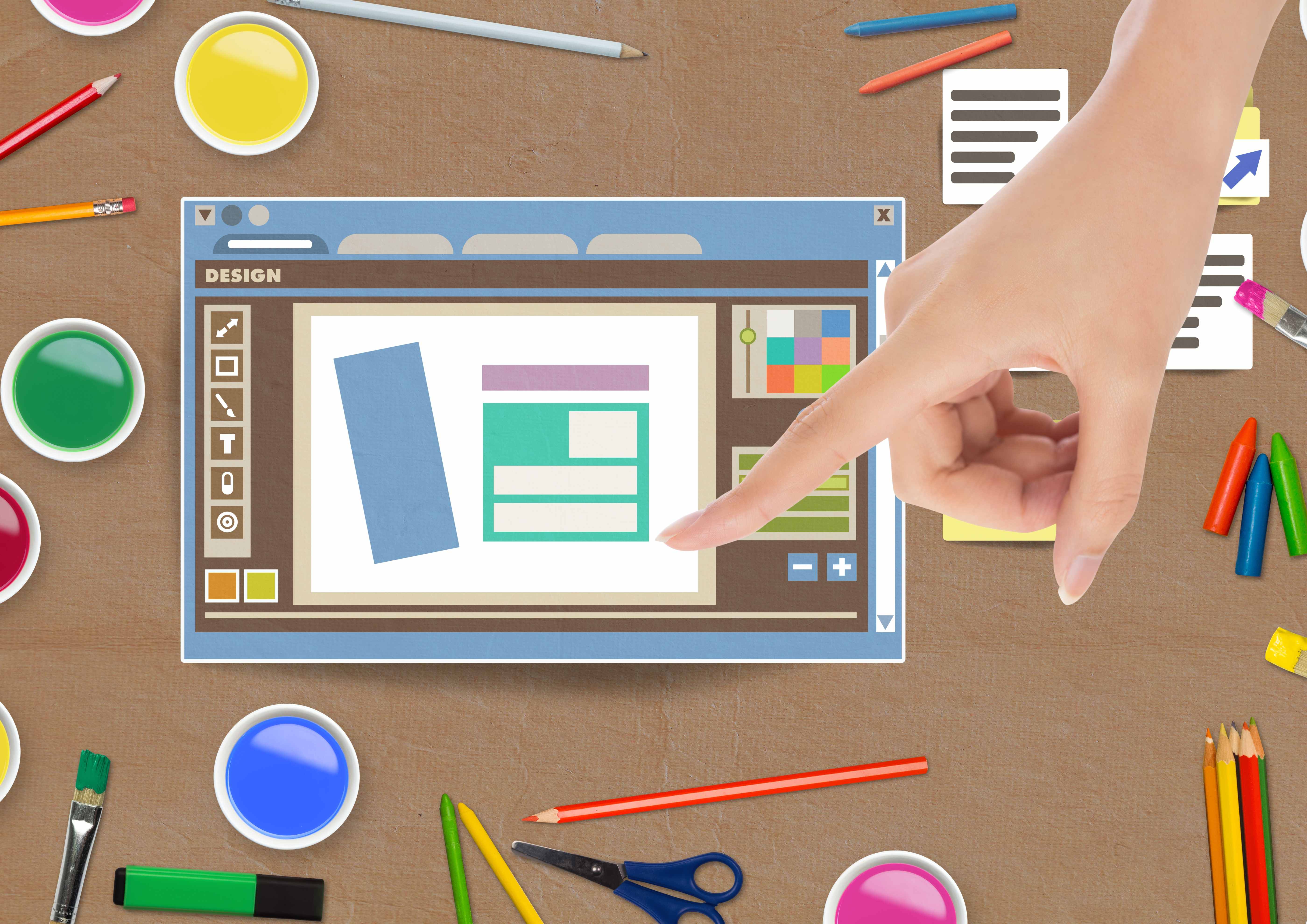
Paint.NET — это отличный выбор для тех, кто только начинает свой путь в мире графического дизайна и обработки изображений. Этот редактор предлагает интуитивно понятный интерфейс и базовые функции, которые позволяют быстро освоить основные приемы редактирования. Paint.NET идеально подходит для выполнения простых задач, таких как обрезка, изменение размера изображений и базовая цветокоррекция.
Одним из главных преимуществ Paint.NET является его способность поддерживать плагины, которые значительно расширяют функционал программы. Это позволяет пользователям добавлять новые эффекты и инструменты, не перегружая интерфейс. Кроме того, программа поддерживает работу с несколькими слоями, что делает её более гибкой по сравнению с другими простыми редакторами.
Для начинающих пользователей важным аспектом является наличие обширной базы учебных материалов и активного сообщества, где можно найти помощь и советы. Paint.NET предлагает множество онлайн-уроков и форумов, где новички могут получить поддержку и научиться новым техникам.
В заключение, если вы ищете простой и функциональный инструмент для базовой обработки изображений, Paint.NET может стать отличным стартом. Попробуйте его в действии и оцените, насколько он соответствует вашим потребностям в редактировании фотографий и создании графического контента.
Photopea: Онлайн-редактор для продвинутых пользователей
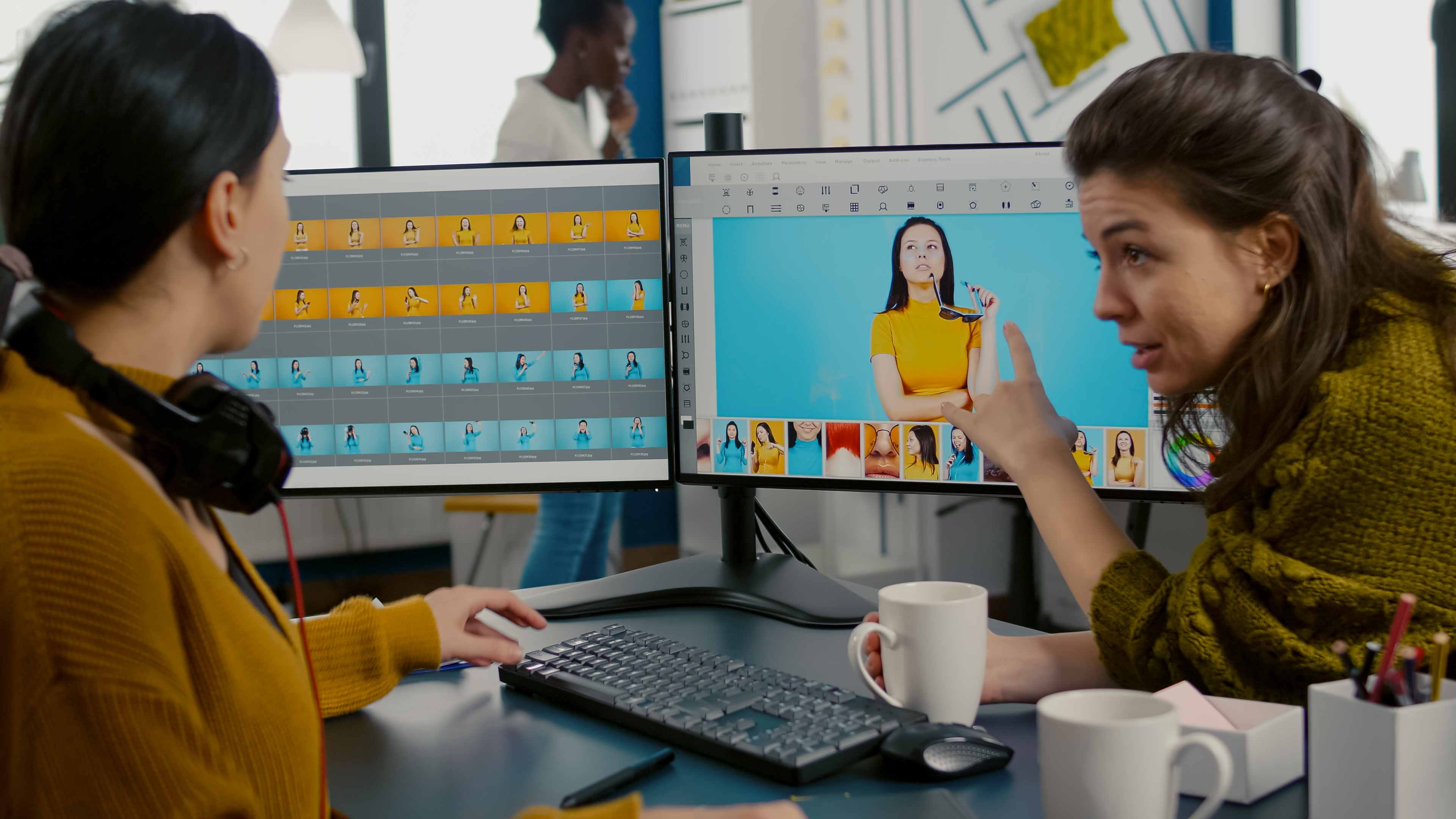
Photopea — это мощный онлайн-редактор, который идеально подходит для продвинутых пользователей, занимающихся ретушью и графическим дизайном. Он предлагает широкий спектр инструментов, которые можно сравнить с возможностями настольных программ. Photopea поддерживает работу с PSD-файлами, что делает его отличным выбором для тех, кто привык работать в Adobe Photoshop, но ищет бесплатную альтернативу.
Одним из ключевых преимуществ Photopea является его доступность. Поскольку это веб-приложение, вы можете использовать его на любом устройстве с интернет-браузером, что особенно удобно для тех, кто часто работает в дороге или на разных компьютерах. Интерфейс Photopea интуитивно понятен и напоминает Photoshop, что облегчает переход для опытных пользователей.
Редактор поддерживает множество форматов изображений, включая PSD, XCF, Sketch, XD и CDR, что делает его универсальным инструментом для работы с различными типами файлов. Photopea также предлагает обширный набор фильтров и эффектов, таких как HDR, винтажные стили и различные варианты пленки, что позволяет создавать уникальные визуальные эффекты.
Однако стоит учитывать, что большинство функций Photopea не переведено на русский язык, и это может стать препятствием для некоторых пользователей. Кроме того, в бесплатной версии могут быть ограничения по количеству обрабатываемых файлов и доступным инструментам. Тем не менее, для тех, кто ищет мощный и доступный инструмент для продвинутой ретуши и дизайна, Photopea может стать отличным выбором.
PhotoScape: Систематизация и автоулучшение фотоснимков
PhotoScape — это инструмент, который идеально подходит для тех, кто ищет простое и эффективное решение для систематизации и автоулучшения фотоснимков. Его функционал позволяет не только быстро обрабатывать изображения, но и упорядочивать их в удобном формате. Это особенно полезно для фотографов и любителей, которые работают с большими объемами фотографий и нуждаются в инструменте для быстрой и качественной обработки.
Одной из ключевых особенностей PhotoScape является его способность автоматически улучшать фотографии. Это достигается за счет встроенных фильтров и эффектов, которые позволяют корректировать цветовую гамму, устранять шумы и улучшать резкость изображений. Кроме того, PhotoScape предлагает функции пакетной обработки, что значительно экономит время при работе с большими коллекциями снимков.
Для тех, кто только начинает свой путь в редактировании фотографий, PhotoScape предлагает интуитивно понятный интерфейс и простоту в использовании. Это делает его отличным выбором для начинающих пользователей, которые хотят быстро освоить основные приемы обработки изображений без необходимости изучать сложные профессиональные инструменты.
В заключение, PhotoScape — это надежный и доступный инструмент для систематизации и улучшения фотографий, который подойдет как для любителей, так и для профессионалов, стремящихся к простоте и эффективности в обработке изображений.
Pixlr: Продвинутое редактирование и создание дизайна
Pixlr — это мощный инструмент для тех, кто ищет баланс между функциональностью и доступностью в графическом редактировании. Он предлагает широкий спектр возможностей для продвинутого редактирования и создания дизайна, что делает его привлекательным выбором как для профессионалов, так и для любителей. Pixlr поддерживает работу с различными форматами изображений и предоставляет доступ к множеству инструментов для ретуши, цветокоррекции и фотомонтажа.
Одним из ключевых преимуществ Pixlr является его доступность в онлайн-формате, что позволяет работать с изображениями без необходимости установки программного обеспечения на компьютер. Это особенно удобно для пользователей, которые часто перемещаются и работают с разных устройств. Pixlr также предлагает обширную коллекцию эффектов и фильтров, таких как HDR, винтаж и различные варианты киноплёнки, которые могут быть применены для создания уникальных визуальных стилей.
Для тех, кто стремится к более глубокому погружению в процесс редактирования, Pixlr предлагает возможность написания собственных макросов — сценариев действий, которые могут автоматизировать рутинные задачи и ускорить рабочий процесс. Однако стоит отметить, что большинство функций Pixlr не переведены на русский язык, что может создать некоторые трудности для пользователей, не владеющих английским.
В целом, Pixlr — это универсальный инструмент, который может стать отличным выбором для тех, кто ищет продвинутый, но доступный редактор для создания и редактирования графического контента. Попробуйте его в работе, чтобы оценить, насколько он соответствует вашим задачам и ожиданиям.
Fotor: Фоторетушь и графический дизайн
Fotor — это инструмент, который может стать вашим надежным помощником в области фоторетуши и графического дизайна. Он предлагает широкий спектр возможностей для тех, кто хочет улучшить свои фотографии или создать уникальные графические проекты. Fotor особенно полезен для пользователей, которые ищут баланс между простотой использования и функциональностью.
Одной из ключевых особенностей Fotor является его интуитивно понятный интерфейс, который позволяет быстро освоить основные функции даже новичкам. Это делает его отличным выбором для тех, кто только начинает свой путь в графическом дизайне или фоторетуши. В то же время, Fotor предлагает достаточно инструментов и эффектов, чтобы удовлетворить потребности более опытных пользователей.
Fotor поддерживает разнообразные эффекты и фильтры, такие как HDR, винтажные стили и различные варианты пленки, что позволяет легко экспериментировать с визуальным стилем изображений. Кроме того, возможность написания собственных макросов дает пользователям свободу в автоматизации повторяющихся задач, что может значительно ускорить рабочий процесс.
Для тех, кто хочет расширить возможности Fotor, доступны платные подписки, которые открывают доступ к премиум-функциям и шаблонам. Это может быть полезно для профессионалов, которым требуется более широкий набор инструментов для работы с изображениями.
В заключение, Fotor — это универсальный инструмент, который может быть полезен как для любителей, так и для профессионалов. Его простота в сочетании с мощными функциями делает его отличным выбором для разнообразных задач в области фоторетуши и графического дизайна.
Supa: Создание визуального контента
Supa — это инструмент, который идеально подходит для создания визуального контента, особенно если вы ищете простое и интуитивно понятное решение. Он предлагает широкий спектр возможностей для тех, кто хочет быстро и эффективно создавать графику для социальных сетей, презентаций или других визуальных проектов. Supa позволяет пользователям без глубоких знаний в графическом дизайне создавать привлекательные визуальные элементы благодаря множеству готовых шаблонов и простому интерфейсу.
Одним из ключевых преимуществ Supa является его доступность и легкость в использовании. Даже если вы новичок в создании графического контента, вы сможете быстро освоить основные функции и приступить к работе. Это делает Supa отличным выбором для малого бизнеса, блогеров и всех, кто нуждается в быстром создании визуального контента без необходимости изучения сложных инструментов.
Однако стоит учитывать, что Supa может не подойти для более сложных проектов, требующих продвинутых функций редактирования. Если ваши задачи включают профессиональную ретушь или работу с большими объемами данных, возможно, стоит рассмотреть другие, более мощные редакторы. Тем не менее, для большинства повседневных задач Supa предлагает идеальный баланс между функциональностью и простотой.
AI Image Enlarger: Экспресс-коррекция фото
AI Image Enlarger — это инструмент, который может значительно облегчить процесс улучшения качества изображений, особенно когда требуется быстрое исправление. Он идеально подходит для тех, кто нуждается в оперативной коррекции фотографий, будь то для личных нужд или для профессиональных проектов. Основное преимущество этого редактора заключается в его способности увеличивать изображения без потери качества, что особенно полезно для печати или публикации в высоком разрешении.
Благодаря использованию искусственного интеллекта, AI Image Enlarger способен автоматически корректировать изображения, улучшая их резкость и детализацию. Это делает его отличным выбором для фотографов и дизайнеров, которым необходимо быстро подготовить изображения для дальнейшего использования. Однако стоит учитывать, что большинство функций программы не переведены на русский язык, что может вызвать некоторые трудности у пользователей, не владеющих английским.
Если вы ищете инструмент для быстрой коррекции фото, AI Image Enlarger может стать отличным решением. Попробуйте его возможности, чтобы оценить, насколько он соответствует вашим требованиям. Не забудьте протестировать несколько редакторов из нашего списка, чтобы выбрать наиболее подходящий для ваших задач.
Photo Pos Pro: Быстрое редактирование фото
Photo Pos Pro — это инструмент, который идеально подходит для быстрого редактирования фотографий, особенно если вы ищете простое и интуитивное решение. Этот редактор предлагает широкий спектр функций, которые позволяют пользователям быстро обрабатывать изображения без необходимости углубленного изучения сложных инструментов. Он включает в себя базовые инструменты для редактирования, такие как обрезка, изменение размера, а также более продвинутые функции, такие как ретушь и коррекция цвета.
Одним из ключевых преимуществ Photo Pos Pro является его доступность и простота использования. Интерфейс программы интуитивно понятен, что делает его отличным выбором для начинающих пользователей, которые хотят быстро освоить основы редактирования фотографий. Программа также поддерживает работу с различными форматами изображений, что делает её универсальным инструментом для повседневных задач.
Для тех, кто ищет более продвинутые возможности, Photo Pos Pro предлагает платные версии с расширенным функционалом. Это позволяет пользователям постепенно переходить от базового уровня к более сложным задачам, не меняя при этом привычный интерфейс. Таким образом, Photo Pos Pro может стать отличным стартом для тех, кто только начинает свой путь в мире графического дизайна и редактирования изображений.
Сравнение редакторов по ключевым параметрам
| Редактор | Цена | Поддерживаемые форматы | Доступные инструменты |
|---|---|---|---|
| GIMP | Бесплатно | JPEG, PNG, GIF, TIFF и другие | Профессиональная ретушь, рисование, поддержка плагинов |
| Paint.NET | Бесплатно | JPEG, BMP, PNG, GIF, TIFF | Основные инструменты редактирования, простота использования |
| Photopea | Бесплатно, платные функции | PSD, XCF, Sketch, XD, CDR и другие | Расширенные инструменты ретуши и дизайна, поддержка слоев |
| PhotoScape | Бесплатно | JPEG, PNG, GIF, BMP | Автоулучшение, систематизация фотографий |
| Pixlr | Бесплатно, платные функции | JPEG, PNG, PSD и другие | Эффекты, фильтры, инструменты для дизайна |
| Fotor | Бесплатно, платные функции | JPEG, PNG | Фоторетушь, графический дизайн, фильтры |
| Supa | Бесплатно, платные функции | Нет данных в источнике | Создание визуального контента |
| AI Image Enlarger | Бесплатно, платные функции | JPEG, PNG | Экспресс-коррекция фото, увеличение изображений |
| Photo Pos Pro | Бесплатно, платные функции | JPEG, PNG, GIF, BMP | Быстрое редактирование фото, эффекты |
Плюсы и минусы использования бесплатных и платных версий
Выбор между бесплатными и платными версиями графических редакторов может значительно повлиять на ваш рабочий процесс и бюджет. Рассмотрим основные плюсы и минусы каждого варианта, чтобы помочь вам сделать осознанный выбор.
- Бесплатные версии:
- Доступность: Бесплатные редакторы, такие как GIMP или Paint.NET, позволяют начать работу без финансовых вложений, что особенно полезно для новичков или тех, кто нечасто занимается редактированием.
- Сообщество и поддержка: Многие бесплатные программы имеют активные сообщества, где можно найти помощь и обучающие материалы.
- Ограниченный функционал: Бесплатные версии могут не иметь некоторых продвинутых функций, доступных в платных аналогах, что может ограничить возможности профессиональной работы.
- Платные версии:
- Расширенные возможности: Платные редакторы часто предлагают более широкий набор инструментов и функций, таких как профессиональная ретушь и поддержка большего количества форматов.
- Поддержка и обновления: Платные версии обычно включают техническую поддержку и регулярные обновления, что обеспечивает стабильность и актуальность программы.
- Затраты: Основной недостаток — это стоимость, которая может быть значительной, особенно для профессиональных пакетов.
В конечном итоге, выбор между бесплатной и платной версией зависит от ваших конкретных нужд и бюджета. Если вы только начинаете или ваши задачи не требуют сложных инструментов, бесплатные версии могут быть отличным стартом. Однако для более сложных проектов и профессиональной работы платные редакторы могут предложить необходимые функции и поддержку.
Практические советы по выбору редактора в зависимости от задач
Выбор графического редактора зависит от множества факторов, включая ваши конкретные задачи, уровень подготовки и бюджет. Если вы профессионально занимаетесь ретушью фотографий или цифровым рисованием, GIMP может стать отличным выбором благодаря своим продвинутым инструментам и возможности расширения функционала с помощью плагинов. Однако, стоит учитывать, что освоение GIMP может потребовать дополнительного времени из-за его уникального интерфейса.
Для начинающих пользователей, которые ищут простоту и функциональность, Paint.NET предлагает интуитивно понятный интерфейс и основные инструменты для редактирования изображений. Это отличный старт для тех, кто только начинает свой путь в графическом дизайне.
Если вы предпочитаете работать онлайн и нуждаетесь в мощном инструменте для продвинутой ретуши и графического дизайна, Photopea может стать вашим выбором. Этот редактор поддерживает множество форматов и предлагает функционал, схожий с профессиональными программами, но без необходимости установки.
Для систематизации и автоматического улучшения фотоснимков PhotoScape предлагает удобные инструменты, которые помогут быстро привести в порядок ваши изображения. Это особенно полезно для тех, кто занимается обработкой большого количества фотографий.
Независимо от выбранного инструмента, важно оценить, какие функции вам действительно необходимы. Создайте список задач, которые вы планируете выполнять, и сопоставьте их с возможностями редактора. Это поможет избежать переплаты за ненужные функции и выбрать оптимальный инструмент для ваших нужд.
Чек-лист для оценки функциональности графического редактора
Выбор графического редактора может стать настоящим вызовом, особенно если вы не уверены, какие функции вам действительно нужны. Чтобы помочь вам в этом процессе, мы подготовили чек-лист, который поможет оценить функциональность редактора перед покупкой или установкой.
- Цели использования: Определите, для каких задач вы собираетесь использовать редактор — профессиональная ретушь, создание визуального контента или базовая обработка фотографий.
- Поддерживаемые форматы: Убедитесь, что редактор поддерживает все необходимые вам форматы файлов, такие как PSD, JPEG, PNG и другие.
- Наличие инструментов: Проверьте, есть ли в редакторе инструменты для цветокоррекции, ретуши, фотомонтажа и других необходимых вам функций.
- Расширяемость: Узнайте, можно ли расширить функциональность программы с помощью плагинов или дополнительных модулей.
- Интерфейс и удобство использования: Оцените, насколько интерфейс программы интуитивно понятен и удобен для вас.
- Обучающие материалы и поддержка: Проверьте наличие учебников и активного сообщества пользователей, которые могут помочь в освоении программы.
- Стоимость: Сравните стоимость различных версий редактора и решите, готовы ли вы платить за дополнительные функции.
- Языковая поддержка: Убедитесь, что программа поддерживает ваш язык, особенно если это критично для работы.
Используя этот чек-лист, вы сможете более осознанно подойти к выбору графического редактора и найти тот, который наилучшим образом соответствует вашим потребностям и задачам.
Как выбрать подходящий инструмент: мнение редактора
Выбор графического редактора может стать настоящим испытанием, особенно когда на рынке представлено множество вариантов, каждый из которых предлагает уникальные функции и возможности. При выборе подходящего инструмента важно учитывать не только ваши текущие задачи, но и уровень подготовки, а также перспективы развития в области графического дизайна или редактирования фотографий.
«При выборе графического редактора стоит обратить внимание на несколько ключевых аспектов: функциональность, доступность и простота использования. Если вы только начинаете свой путь в графическом дизайне, выбирайте программы с интуитивно понятным интерфейсом и обширной базой обучающих материалов. Для профессионалов важны расширенные возможности и поддержка различных форматов. Не бойтесь пробовать несколько инструментов, чтобы найти тот, который наилучшим образом соответствует вашим потребностям и стилю работы.»
Таким образом, подход к выбору редактора должен быть индивидуальным и основываться на ваших личных предпочтениях и рабочих задачах. Попробуйте несколько вариантов, чтобы понять, какой из них станет вашим надежным помощником в творческих начинаниях.
Попробуйте несколько редакторов и выберите свой
Выбор графического редактора — это не просто вопрос предпочтений, а стратегическое решение, которое может значительно повлиять на качество и скорость выполнения ваших проектов. Разнообразие доступных инструментов позволяет найти оптимальное решение для каждой конкретной задачи, будь то профессиональная ретушь, создание визуального контента или веб-дизайн. Однако, чтобы сделать правильный выбор, важно попробовать несколько редакторов и оценить их функциональность в контексте ваших нужд.
Начните с определения своих основных задач. Если вы занимаетесь профессиональной ретушью, обратите внимание на GIMP, который предлагает мощные инструменты для редактирования и рисования. Для простых задач и легкости в освоении подойдет Paint.NET. Если вы ищете онлайн-решение с продвинутыми функциями, Photopea может стать отличным выбором. Для тех, кто работает с визуальным контентом, стоит попробовать Supa или Pixlr.
Не забывайте учитывать уровень вашего опыта и готовность изучать новые инструменты. Некоторые редакторы, такие как GIMP, могут потребовать больше времени на освоение, но в итоге предложат более широкий функционал. Также важно учитывать поддержку форматов, наличие обучающих материалов и активность пользовательского сообщества, что может значительно облегчить процесс обучения.
Попробуйте несколько вариантов, чтобы понять, какой из них лучше всего соответствует вашим требованиям. Это позволит вам не только выбрать наиболее подходящий инструмент, но и расширить свои навыки в области графического дизайна.